快速入门
将 Dynamic Move 放入 Avatar,并在 VRChat 中让它动起来的步骤。
1. 准备:安装 Modular Avatar
Dynamic Move 通过 Modular Avatar 集成到 Avatar 中。如果 Avatar 的项目中还没有安装,请先安装。
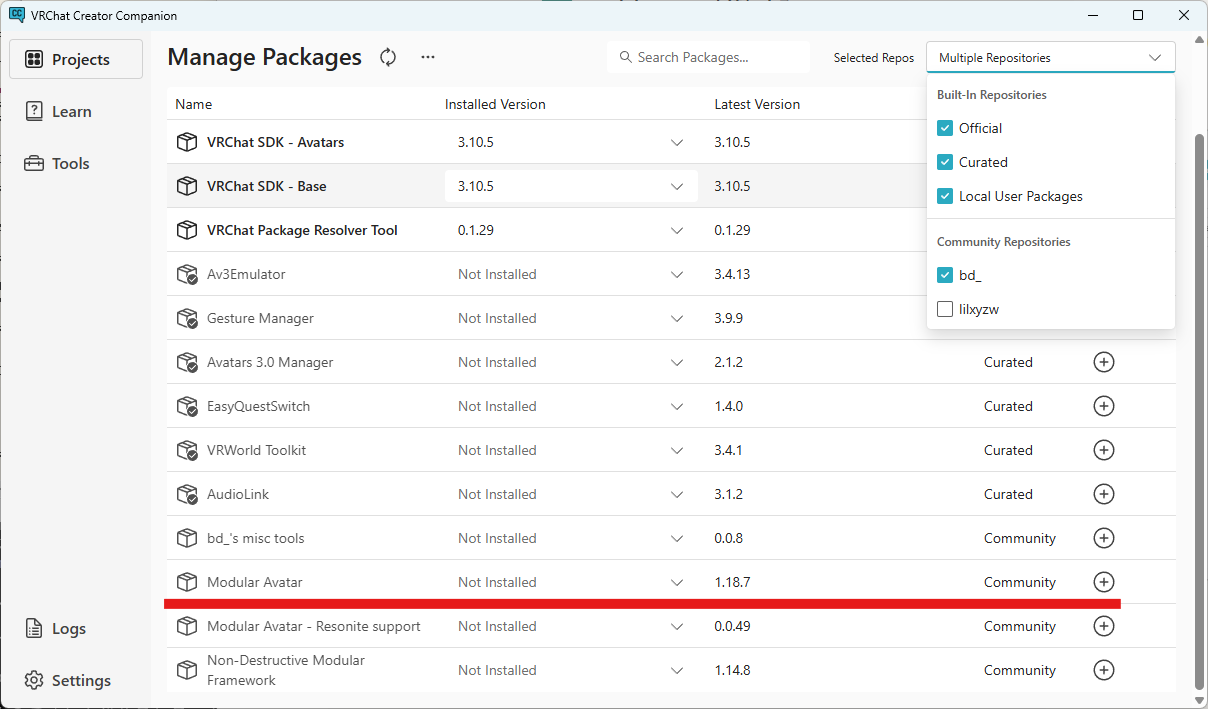
- 在 VCC 中打开项目 在 VRChat Creator Companion(也可以用 ALCOM 等)中,打开 Avatar 项目的 Manage Project。
- 添加 Modular Avatar 从软件包列表中添加 Modular Avatar(NDMF 也会一并安装)。如果列表中没有,请从 Modular Avatar 官网将仓库添加到 VCC。
2. 从 BOOTH 下载
- 打开 BOOTH 商品页面 打开 https://robvrc.booth.pm/items/8913972。
- 下载 unitypackage
购买后(体验版无需购买),下载
DynamicMove-<版本>.unitypackage。 体验版的文件名为DynamicMove-Free-…。
3. 导入 Unity
- 用 Unity 打开 Avatar 的项目
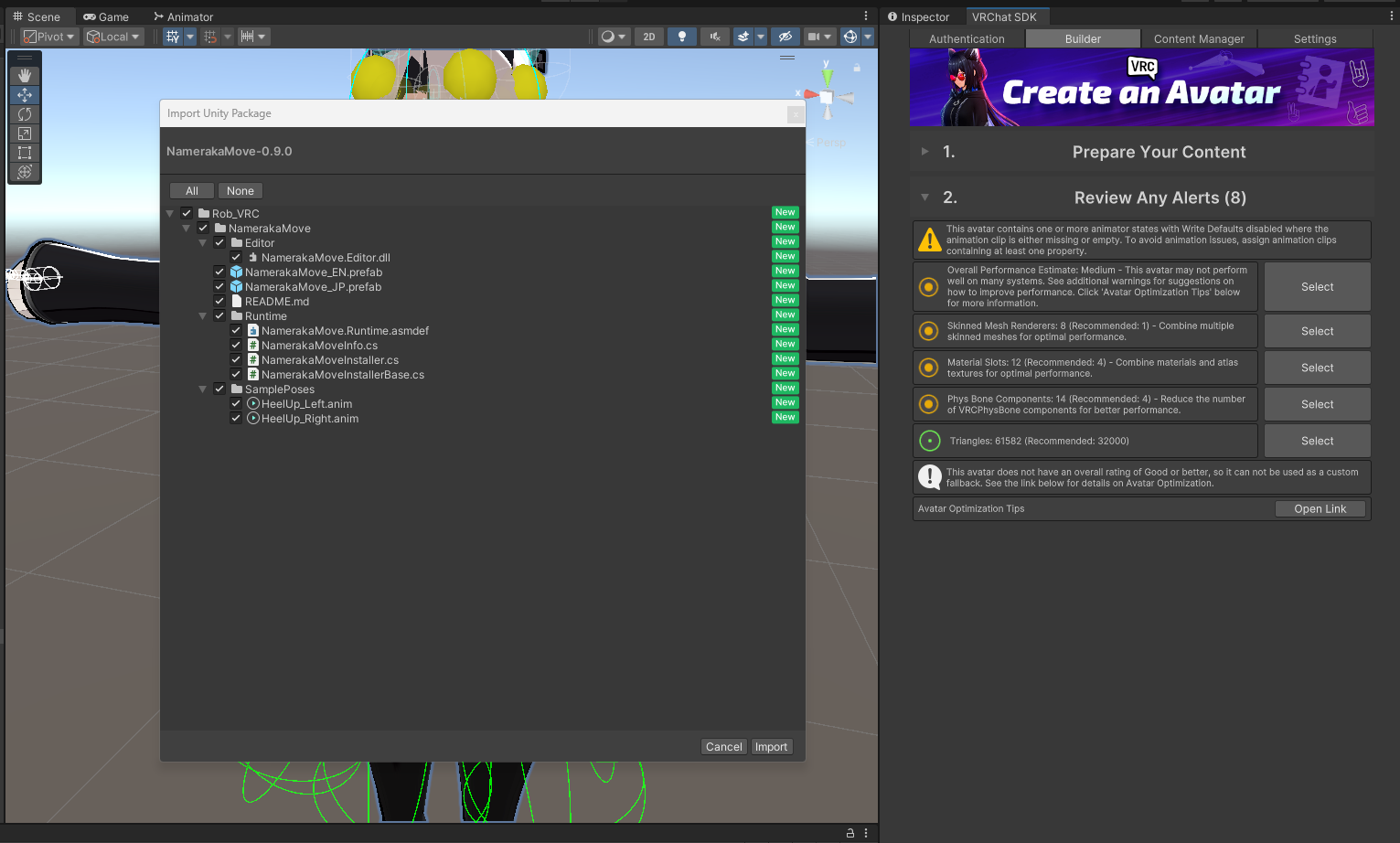
- 导入 unitypackage 将下载的 unitypackage 拖放到 Unity 的 Project 窗口(或通过菜单 AssetsImport PackageCustom Package... 选择)。
- 点击 Import
在确认界面中保持全部勾选,点击 Import。文件会放在
Assets/Rob_VRC/DynamicMove中。
4. 在 Hierarchy 中放置 Prefab
- 打开 Avatar 的场景
确保 Hierarchy 中显示 Avatar(带有 VRC Avatar Descriptor 的对象)。
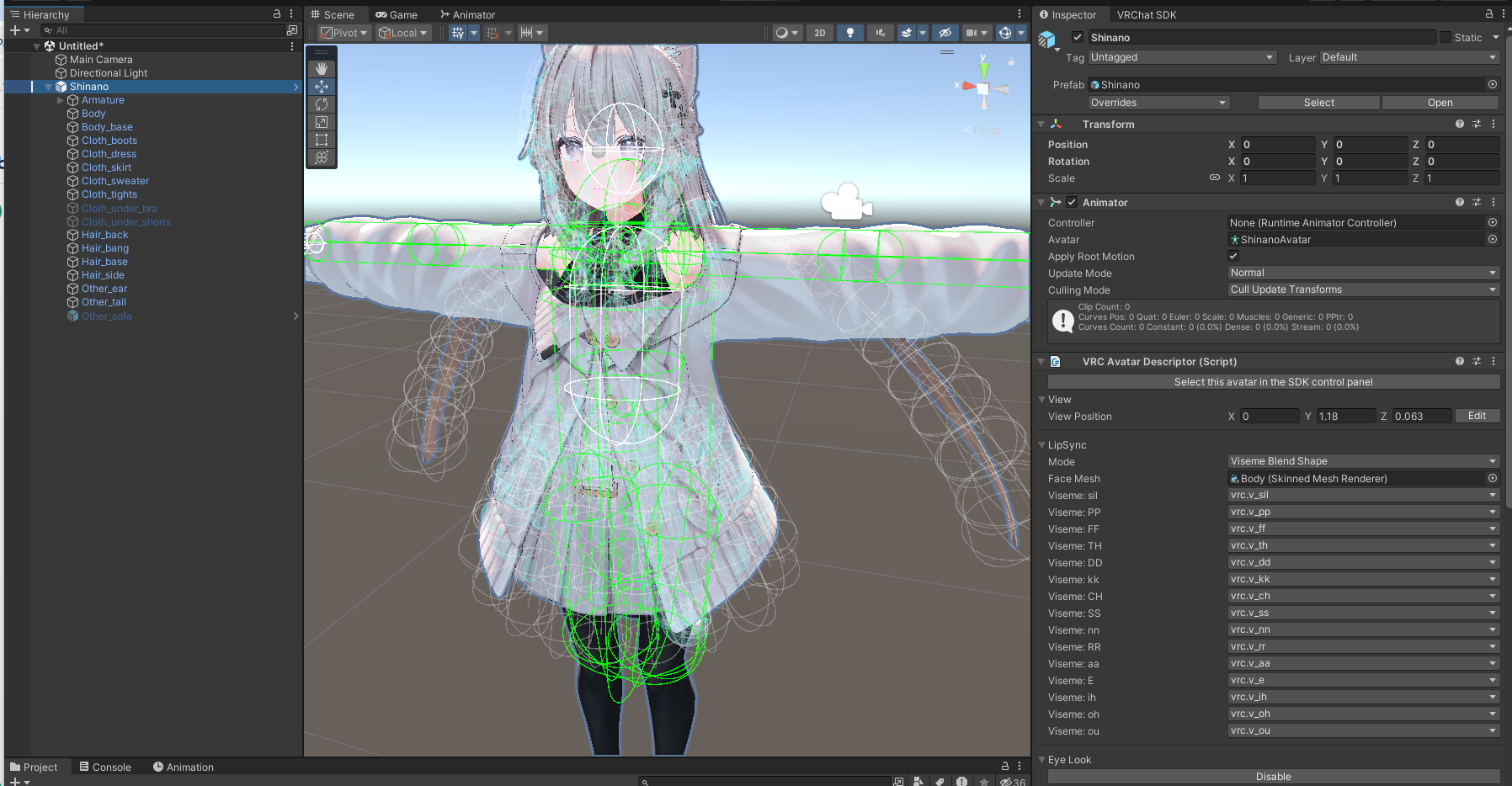
打开 Avatar 场景后的 Hierarchy - 选择 Prefab
在 Project 中打开
Assets/Rob_VRC/DynamicMove,选择英文版DynamicMove_EN(日文版为DynamicMove_JP)。Inspector 和 Expression 菜单的语言由 Prefab 决定。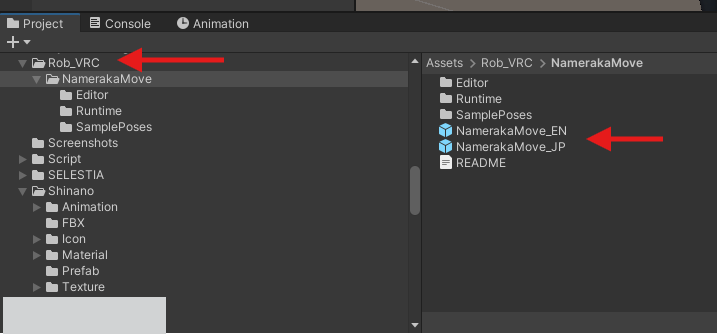
在 Project 中选中 DynamicMove_JP - 拖放到 Avatar 中
将 Prefab 拖放到 Hierarchy 中 Avatar 的根对象上,使其成为 Avatar 的子对象(推荐直接放在 Avatar 下)。
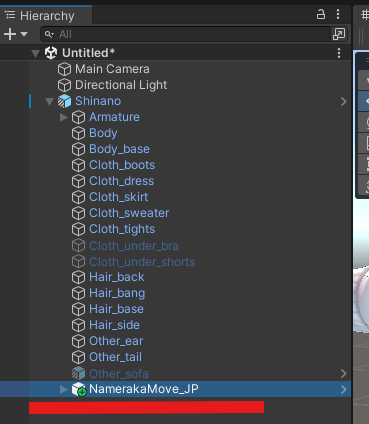
将 DynamicMove_JP 放为 Avatar 子对象后的 Hierarchy - 查看 Inspector(可选)
选中放入的对象后,Inspector 中会显示设置。一开始保持默认值即可。Scene 视图中会用彩色球体显示用于测量头部朝向的传感器布局。
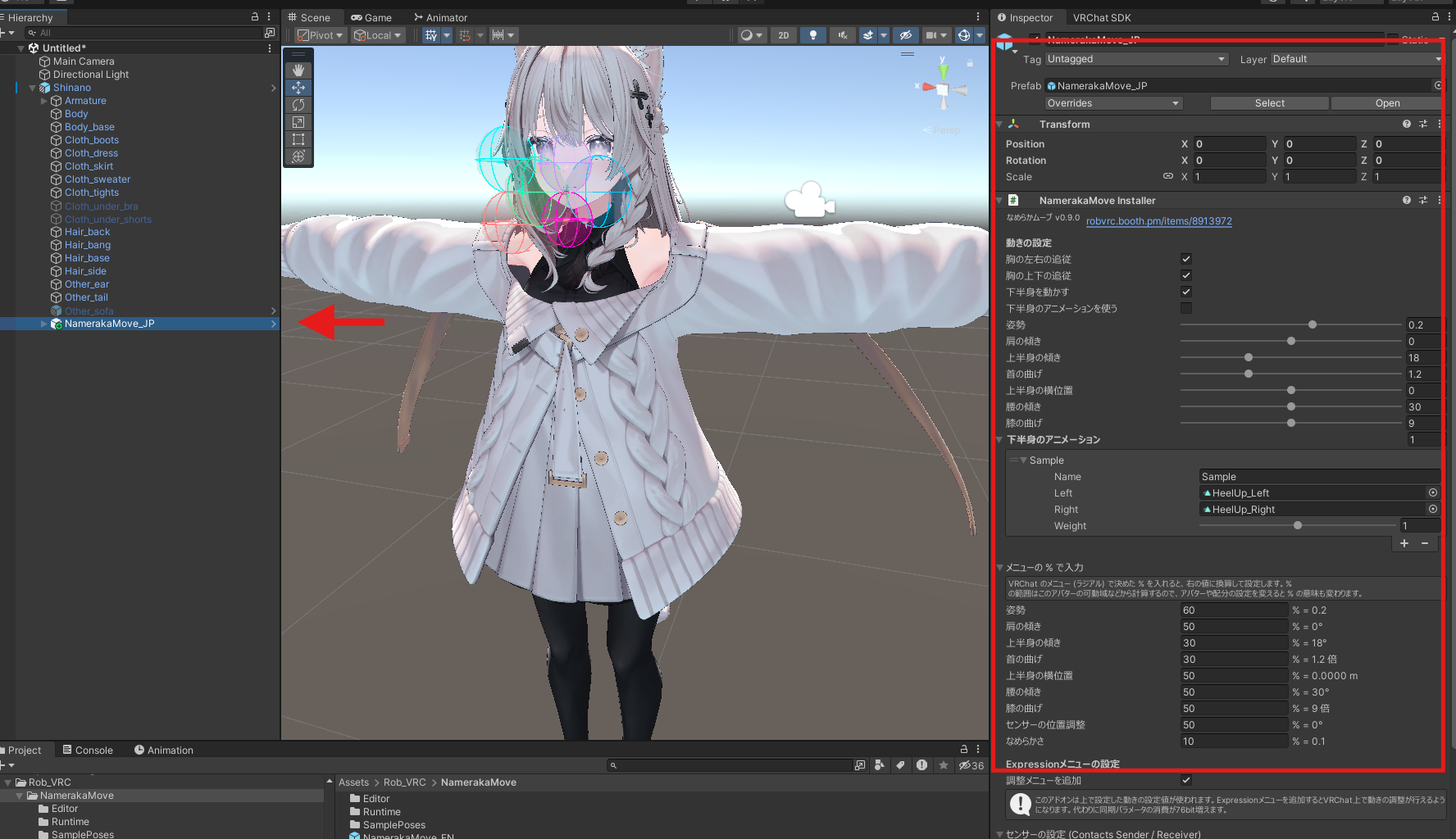
选中 DynamicMove_JP 时的 Inspector 和 Scene 视图
每个 Avatar 只放 1 个
请不要同时放入 JP 和 EN。想更换语言时,请删除已放入的 Prefab,再放入另一个。
5. 上传
- 照常上传 在 VRChat SDKShow Control Panel 的 Builder 标签页中,照常执行 Build and Publish。
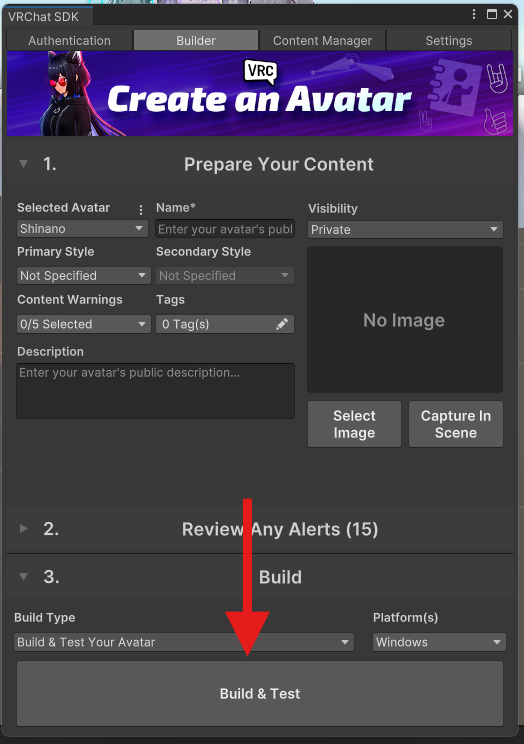
关于参数余量
Dynamic Move 使用的同步参数如下(VRChat 的上限为 256 bit)。
- 正式版:85 bit
- 体验版:25 bit
- 不使用调整菜单时:两者均为 1 bit
不够时,请参阅常见问题:同步参数不够。
6. 在 VRChat 中确认
- 以 VR 模式启动 VRChat Dynamic Move 仅在 VR 模式下工作。换上刚上传的 Avatar。
- 确认 Enabled 确认 Action Menu 中的 ExpressionsDynamic MoveEnabled 处于 ON。
- 在镜子前转动头部
打开镜子,试试以下动作。
- 向左右转头 → 胸部朝头部方向扭转
- 向上下看 → 胸部后仰 / 前屈
- 头部向左右倾斜 → 全身柔和地弯曲,肩膀、腰部和膝盖也随之运动
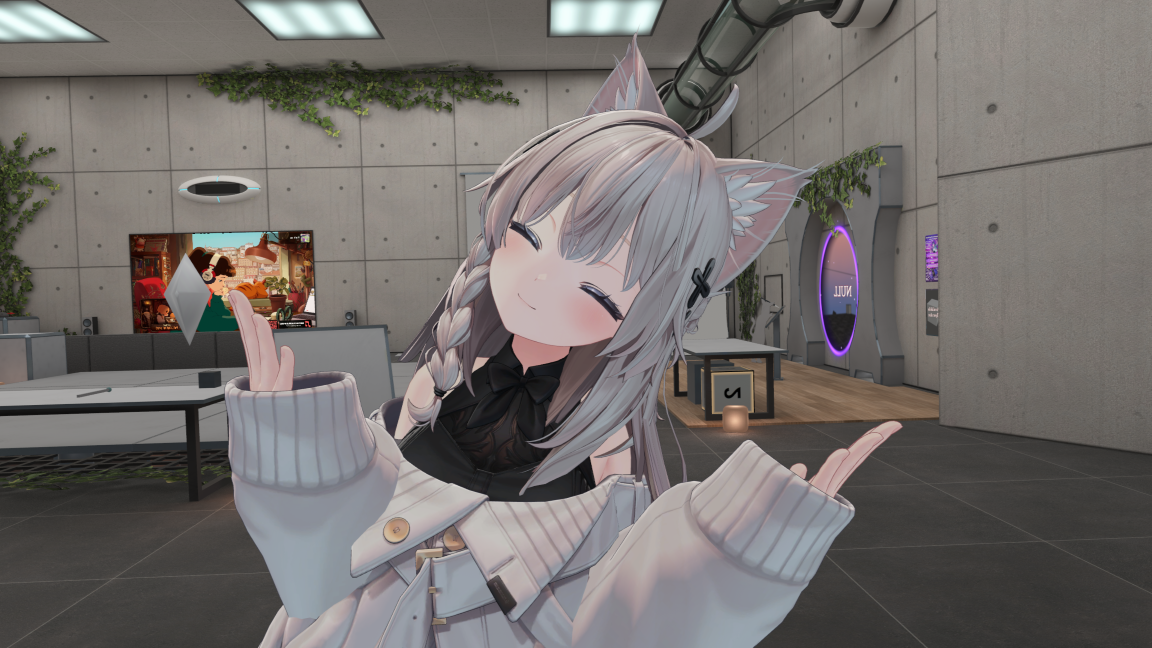
7. 对齐传感器位置
在 Avatar 上首次使用 Dynamic Move 时,请调整传感器。传感器是本机关用来获取头部位置的机制。由于每个 Avatar 的身高不同,需要针对每个 Avatar 分别调整。
- 在镜子前站直 以平时站立的自然姿势看向正前方。
- 打开 Sensor Height 打开 Dynamic MoveSensorSensor Height 径向菜单。 仅在打开期间,传感器会以半透明的球体和胶囊体显示(只有自己能看到,镜子中也会映出)。
- 转动径向菜单,让小球位于 4 个球的正中间 转动径向菜单,让脸前的小球(Sender)位于前方上下左右 4 个大球的正中间。 高于 50% 时整个传感器布局向上转,低于 50% 时向下转。
- 关闭径向菜单 关闭后传感器不再显示,数值会被保存。
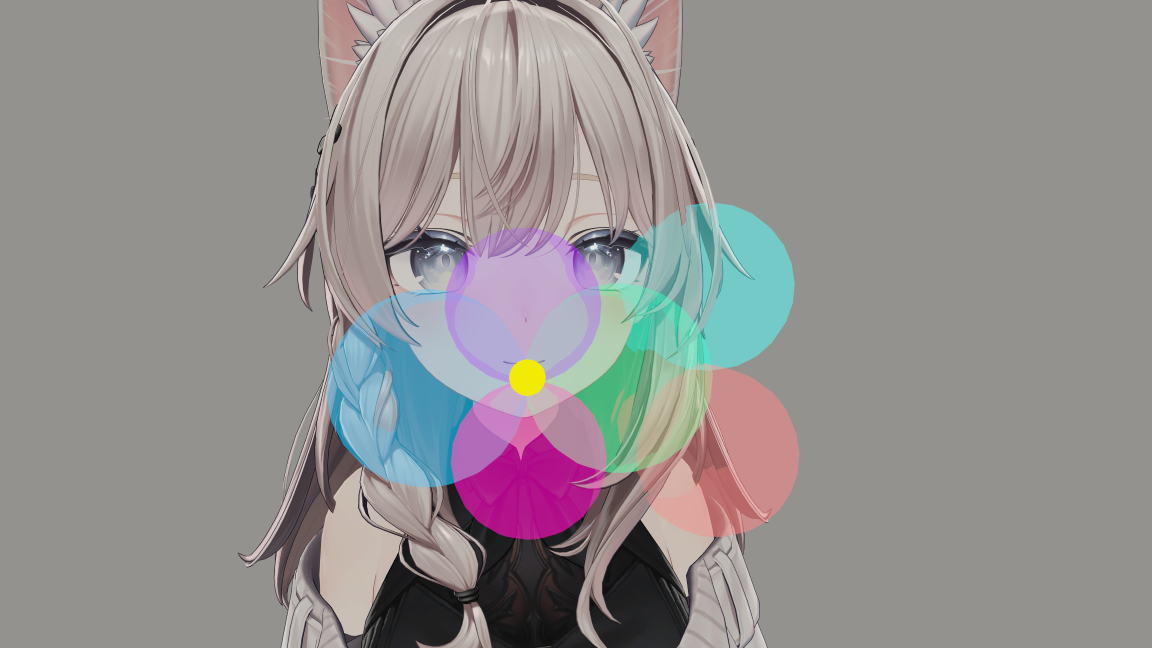
多数情况下需要调高
在待机动作中胸部略微朝下的 Avatar 上,即使直视前方也会被识别为“向上看”,胸部容易后仰。这时请将数值调到略高于 50%。
身体偏向一侧时
如果站直时身体仍一直偏向一侧,请打开 Dynamic MoveSensorSensor Tilt 径向菜单,转动它让头部右侧的小球位于上下 2 个胶囊体的正中间。详情请参阅 Sensor Tilt。