퀵 스타트
Dynamic Move를 아바터에 넣고 VRChat에서 움직이기까지의 순서입니다.
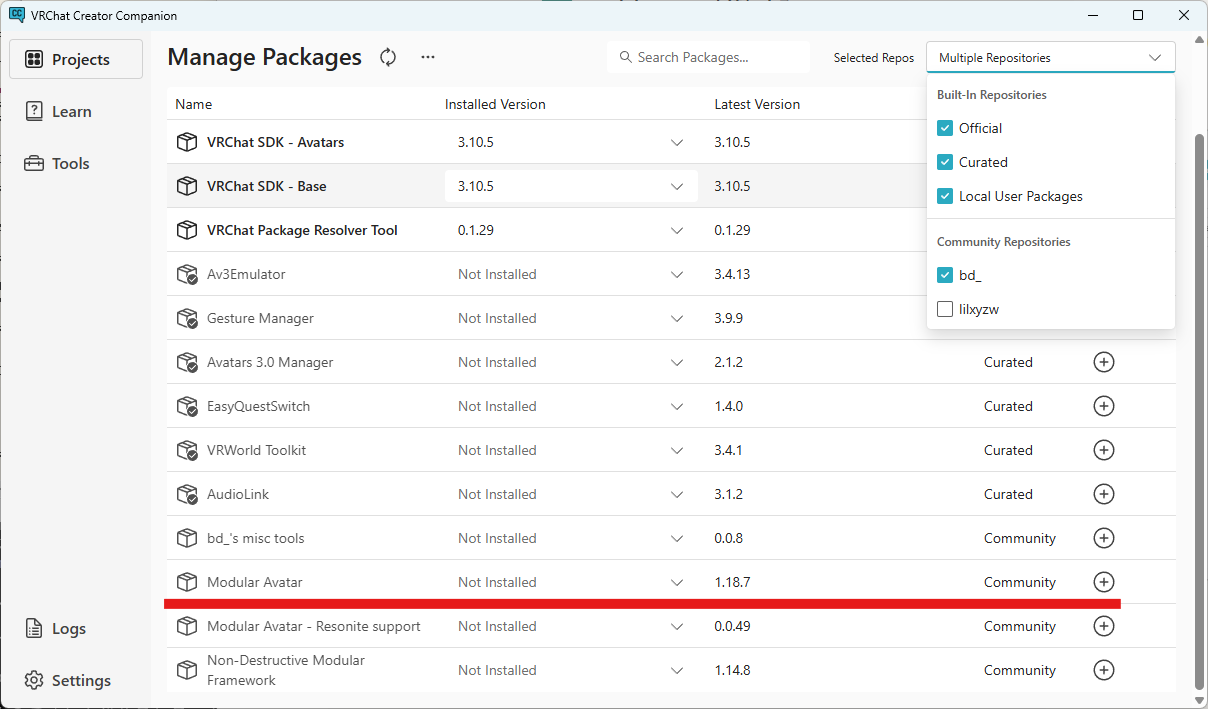
1. 준비: Modular Avatar 설치하기
Dynamic Move는 Modular Avatar를 사용해 아바터에 적용됩니다. 아바터 프로젝트에 아직 설치되어 있지 않다면 먼저 설치해 둡니다.
- VCC에서 프로젝트 열기 VRChat Creator Companion (ALCOM 등도 가능)에서 아바터 프로젝트의 Manage Project를 엽니다.
- Modular Avatar 추가하기 패키지 목록에서 Modular Avatar를 추가합니다 (NDMF도 함께 설치됩니다). 목록에 없을 때는 Modular Avatar 공식 사이트에서 저장소(리포지토리)를 VCC에 추가해 주십시오.
2. BOOTH에서 다운로드
- BOOTH 상품 페이지 열기 https://robvrc.booth.pm/items/8913972를 엽니다.
- unitypackage 다운로드하기
구입한 뒤 (체험판은 구입 없이)
DynamicMove-<버전>.unitypackage를 다운로드합니다. 체험판은DynamicMove-Free-…라는 이름입니다.
3. Unity로 임포트
- 아바터 프로젝트를 Unity에서 열기
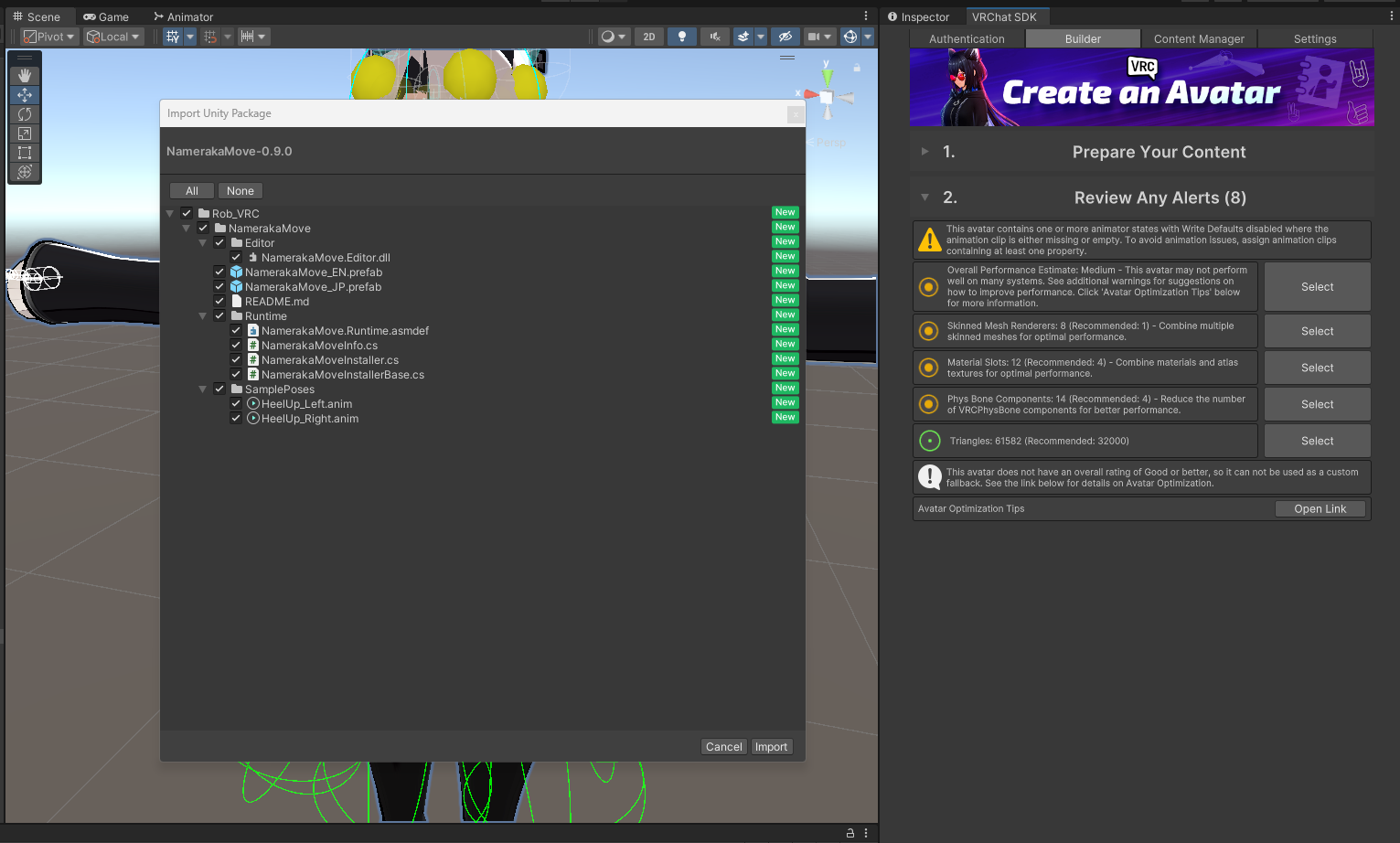
- unitypackage 불러오기 다운로드한 unitypackage를 Unity의 Project 창으로 드래그 & 드롭합니다 (또는 메뉴의 AssetsImport PackageCustom Package...에서 선택합니다).
- Import 누르기
확인 화면에서 모든 항목에 체크된 상태 그대로 Import를 누릅니다.
Assets/Rob_VRC/DynamicMove에 설치됩니다.
4. Hierarchy에 프리팹 배치
- 아바터 씬 열기
Hierarchy에 아바터 (VRC Avatar Descriptor가 붙어 있는 오브젝트)가 보이는 상태로 만듭니다.
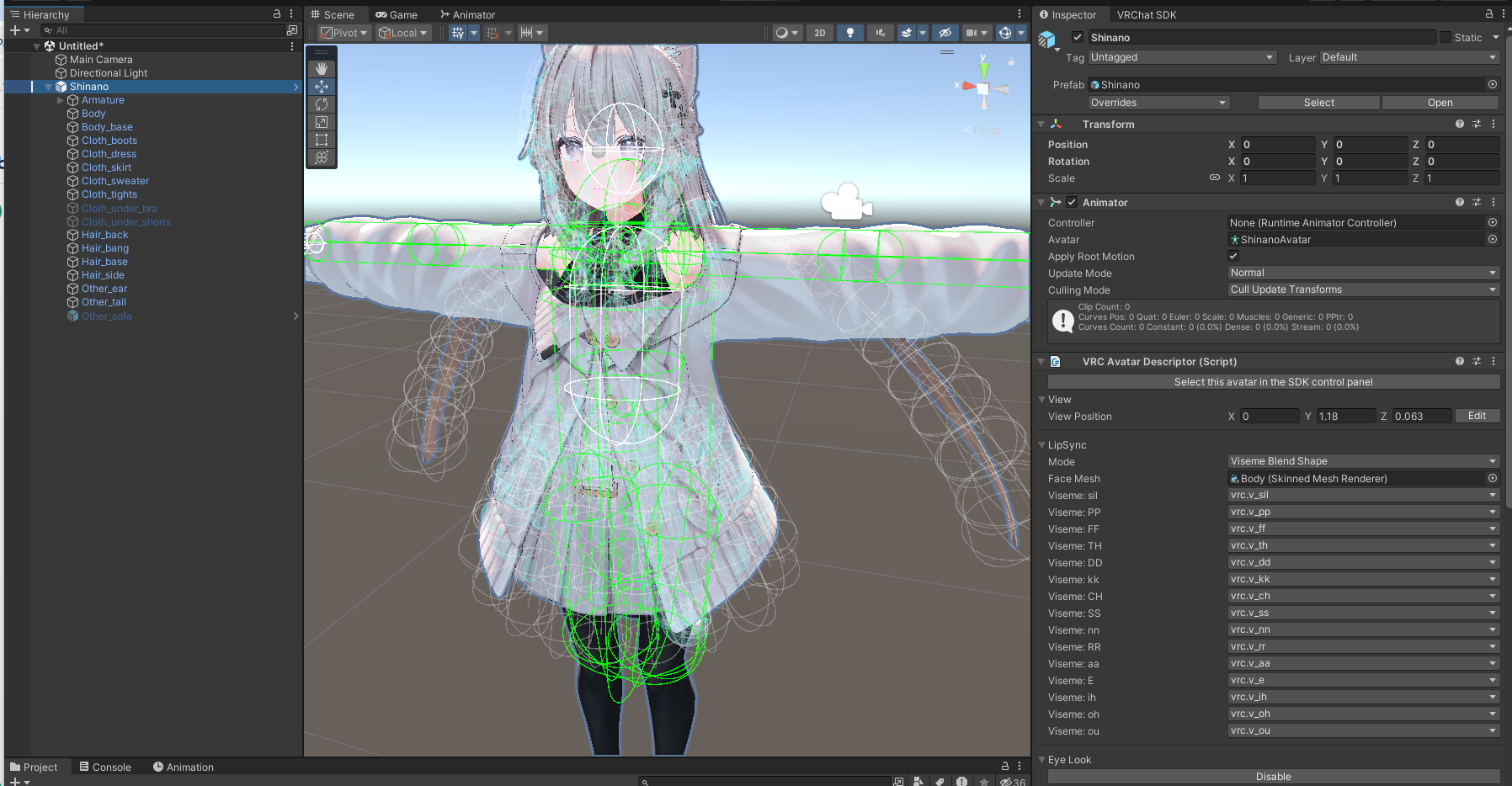
아바터 씬을 연 Hierarchy - 프리팹 선택하기
Project에서
Assets/Rob_VRC/DynamicMove를 열고 영어판인DynamicMove_EN을 선택합니다. Inspector와 Expression 메뉴의 언어는 프리팹에 따라 정해집니다 (일본어판DynamicMove_JP와 영어판 중에서 선택).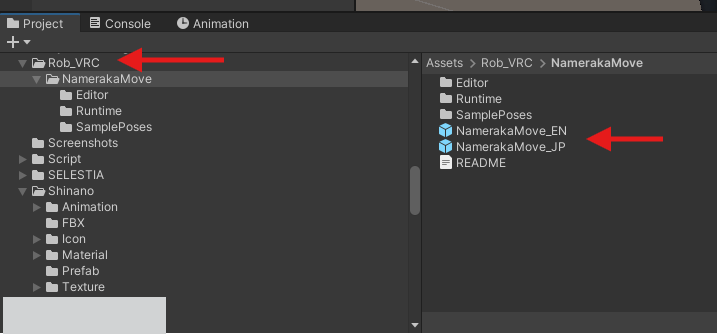
Project에서 프리팹을 선택한 모습 (그림은 일본어판 DynamicMove_JP) - 아바터 안으로 드래그 & 드롭하기
프리팹을 Hierarchy의 아바터 루트 오브젝트 위에 드롭하여 아바터의 자식으로 만듭니다 (아바터 바로 아래를 추천합니다).
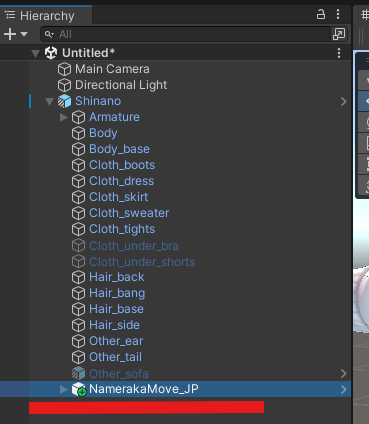
아바터의 자식으로 프리팹을 배치한 Hierarchy (그림은 DynamicMove_JP) - Inspector 확인하기 (선택)
넣은 오브젝트를 선택하면 Inspector에 설정이 표시됩니다. 처음에는 기본값 그대로 괜찮습니다. Scene 뷰에는 머리 방향을 측정하는 센서의 배치가 색깔 있는 구로 표시됩니다.
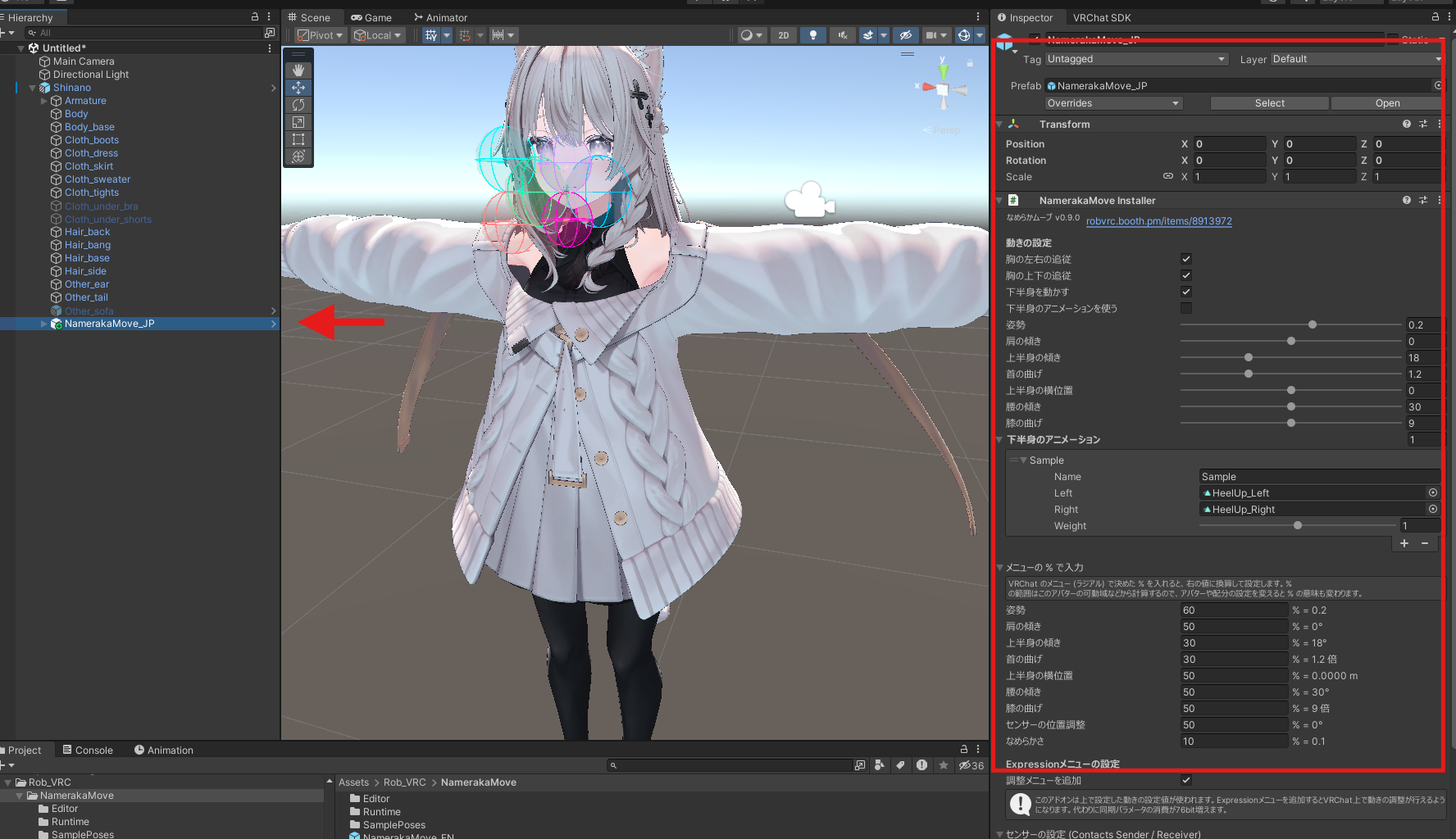
프리팹을 선택했을 때의 Inspector와 Scene 뷰 (그림은 DynamicMove_JP)
아바터 하나에 하나만
JP와 EN을 둘 다 넣지 마십시오. 언어를 바꾸고 싶을 때는 넣은 프리팹을 삭제하고 다른 쪽을 다시 넣습니다.
5. 업로드
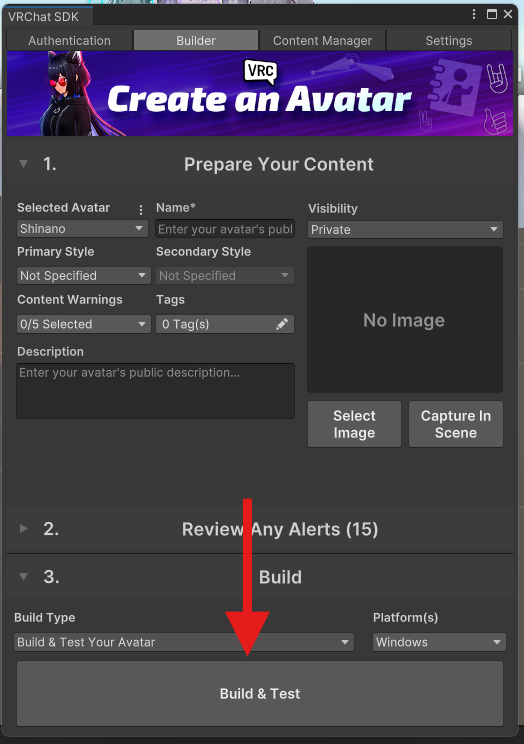
- 평소처럼 업로드하기 VRChat SDKShow Control Panel의 Builder 탭에서 평소처럼 Build and Publish합니다.
파라미터 여유 공간
Dynamic Move가 사용하는 동기화 파라미터는 다음과 같습니다 (VRChat의 상한은 256 bit).
- 정식판: 85 bit
- 체험판: 25 bit
- Add Tuning Menu를 사용하지 않는 경우: 둘 다 1 bit
부족할 때는 문제 해결: 동기화 파라미터가 부족하다를 참고하십시오.
6. VRChat에서 확인하기
- VR 모드로 VRChat 실행하기 Dynamic Move는 VR 모드일 때만 작동합니다. 업로드한 아바터로 갈아입습니다.
- Enabled 확인하기 액션 메뉴의 ExpressionsDynamic MoveEnabled가 ON으로 되어 있는지 확인합니다.
- 거울 앞에서 머리 움직이기
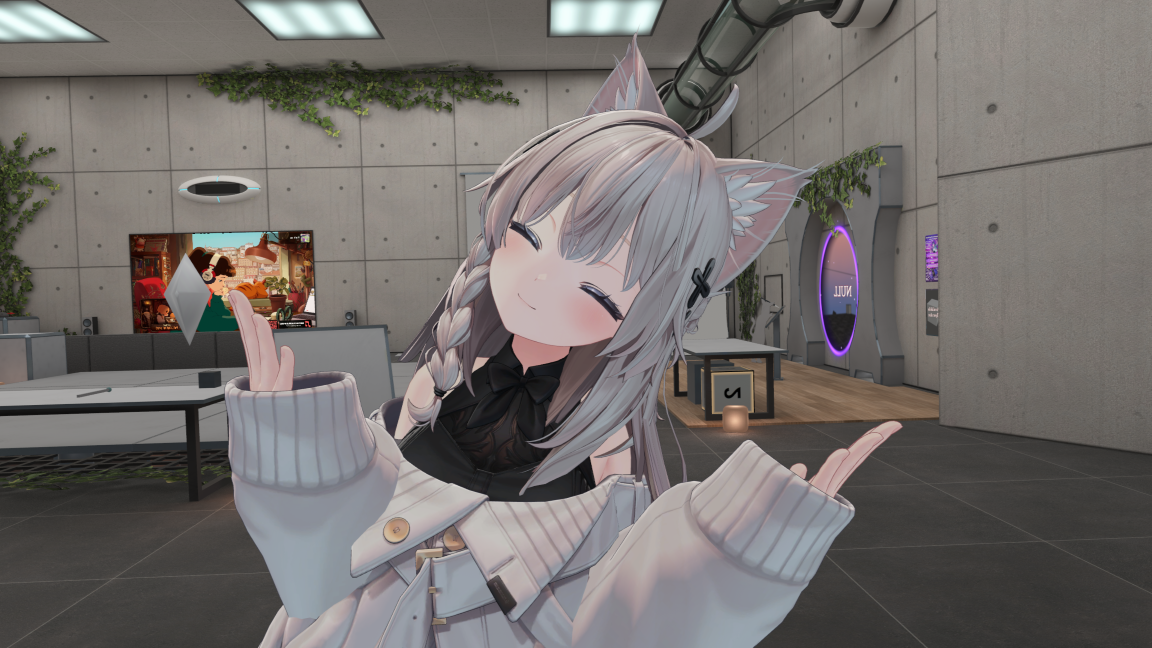
거울을 꺼내고 다음 움직임을 시험합니다.
- 좌우를 본다 → 가슴이 머리 쪽으로 비틀어진다
- 위아래를 본다 → 가슴이 젖혀진다 / 둥글게 말린다
- 머리를 좌우로 기울인다 → 온몸이 완만하게 휘고, 어깨・허리・무릎도 따라온다
7. 센서 위치 맞추기
아바터에서 처음 Dynamic Move를 사용할 때는 센서를 조정해 주십시오. 센서란 이 기믹이 머리의 위치를 얻기 위한 장치입니다. 아바터마다 키가 다르기 때문에 아바터별로 조정해야 합니다.
- 거울 앞에서 똑바로 서기 평소 서 있는 자연스러운 자세로 정면을 봅니다.
- Sensor Height 열기 Dynamic MoveSensorSensor Height 레이디얼을 엽니다. 열려 있는 동안에만 센서가 반투명한 구와 캡슐로 표시됩니다 (자신에게만 보이며 거울에도 비칩니다).
- 작은 구가 4개의 구 한가운데에 오도록 돌리기 얼굴 앞의 작은 구 (Sender)가 전방의 상하좌우 4개의 큰 구 한가운데에 오도록 레이디얼을 돌립니다. 50%보다 위로 하면 센서 배치 전체가 위로, 아래로 하면 아래로 회전합니다.
- 레이디얼 닫기 닫으면 센서는 보이지 않게 되고 값은 저장됩니다.
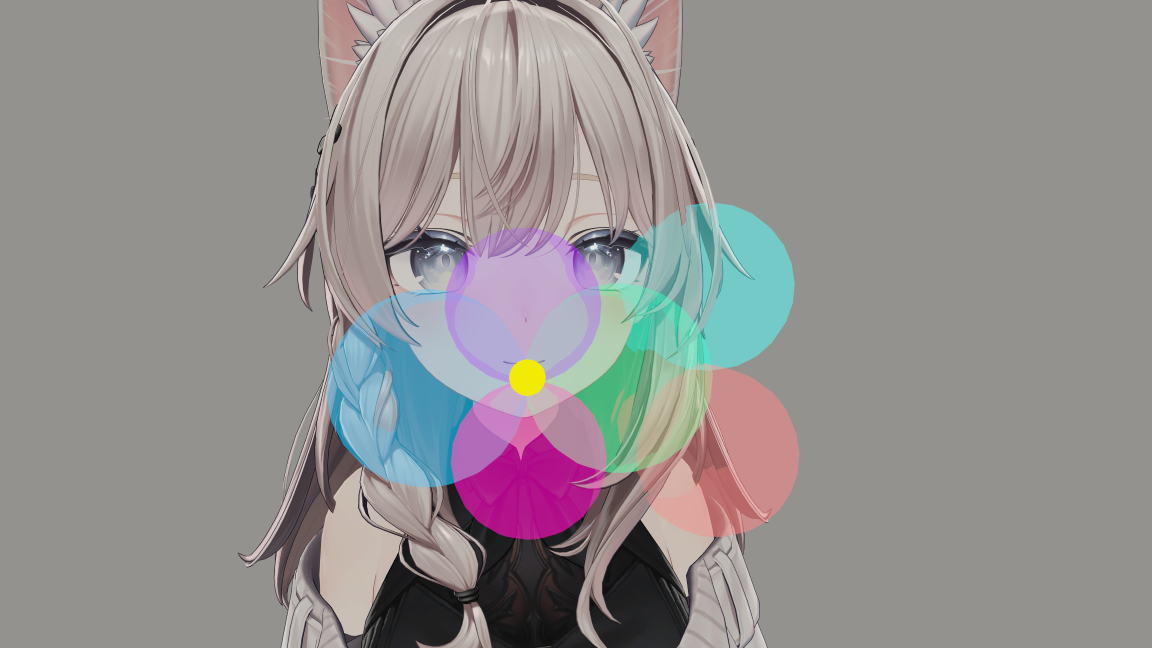
올리는 경우가 많습니다
대기 모션에서 가슴이 조금 아래를 향하는 아바터는 똑바로 앞을 봐도 "위를 봤다"고 인식되어 가슴이 젖혀지기 쉽습니다. 그럴 때는 50%보다 조금 올립니다.
몸이 한쪽으로 기울 때
똑바로 서 있는데도 몸이 한쪽으로 기운 채로 있을 때는 Dynamic MoveSensorSensor Tilt 레이디얼을 열고, 머리 오른쪽 옆의 작은 구가 위아래 2개의 캡슐 한가운데에 오도록 돌립니다. 자세한 내용은 Sensor Tilt를 참고하십시오.
움직였다면
다음은 추천 설정에서 C자형・S자형 움직임을 시험해 봅시다. 움직이지 않을 때는 문제 해결: 움직이지 않는다를 참고하십시오.